·약 72분 읽기
바이브 코딩으로 블로그 만들기 시리즈 코딩을 몰라도 AI와 대화하며 ‘내 소유’ 수익형 웹사이트를 만드는 15일 여정
지금까지 우리는 ‘작동하는 블로그’를 만들었습니다. 브라우저에 뭔가가 뜨고, 글을 클릭하면 상세 페이지가 열리는 상태까지 왔습니다.
하지만 솔직히 말하면 지금 블로그의 디자인은 ‘AI가 대충 만들어준’ 수준입니다. 작동은 하지만, 돈을 벌 준비가 된 디자인은 아닙니다.
앞으로의 미션은 명확합니다. ‘작동하는 블로그’를 ‘돈 버는 블로그’로 바꾸는 것.
오늘은 그 첫 번째 단계로 헤더·푸터·전체 색상을 수익 관점에서 다시 설계합니다. AI에게 “이거 바꿔줘”라고 말하는 것만으로 디자인이 실시간으로 바뀌는 경험을 하게 될 겁니다. 바이브 코딩의 진가가 드러나는 날입니다.
디자인을 다듬는다고 하면 대부분 이런 걸 떠올립니다. 그러데이션, 애니메이션, 화려한 배너, 개성 있는 폰트.
수익형 블로그에서는 이 모든 게 독입니다.
이유를 한 가지만 기억하세요. 블로그 디자인의 목적은 ‘보여주기’가 아니라 ‘읽히기’입니다. 방문자가 글을 읽는 데 집중할수록 체류 시간이 늘고, 체류 시간이 늘수록 광고를 볼 확률이 높아지고, 광고를 볼 확률이 높아질수록 클릭률이 올라갑니다.
화려한 디자인의 흐름:
방문자 → 눈이 바쁨 → 글 집중 ↓ → 체류 시간 ↓ → 광고 무시 → 수익 ↓

깔끔한 디자인의 흐름:
방문자 → 눈이 편함 → 글 집중 ↑ → 체류 시간 ↑ → 광고 자연 노출 → 수익 ↑
DAY 02에서 분석한 월 100만 원 블로그들이 전부 ‘심심한’ 디자인이었던 이유가 바로 이겁니다. 의도적으로 심심하게 만든 겁니다.
오늘 AI에게 요청할 디자인 수정은 크게 세 가지입니다.
| ① 헤더 (Header) | ← 첫인상 + 내비게이션 |
|---|---|
|
본문 + 사이드바 (오늘은 건드리지 않음) |
|
| ② 푸터 (Footer) | ← 신뢰감 + 애드센스 필수 링크 |
| ③ 전체 색상·타이포그래피 | ← 가독성 + 광고 대비 |
하나씩 갑시다.
방문자가 블로그에 들어오면 가장 먼저 보는 것이 헤더입니다. 구글 검색에서 클릭해 들어온 사람은 3초 안에 ‘이 사이트가 신뢰할 만한가’를 판단합니다. 판단 기준은 의외로 단순합니다.
핵심 원칙 세 가지입니다.
원칙 1: 높이를 낮게 유지하라
헤더가 높으면 본문(= 광고가 있는 영역)이 밀려 내려갑니다. 방문자가 스크롤하기 전에 광고를 한 번이라도 더 보게 하려면 헤더는 60~70px로 얇게 만들어야 합니다.
원칙 2: 카테고리는 5개 이하로
메뉴가 많으면 선택 장애가 옵니다. 핵심 카테고리 3~5개만 노출하세요. 나머지는 ‘전체 카테고리’ 드롭다운으로 숨기면 됩니다.
원칙 3: 검색 기능은 나중에
글이 50개 미만일 때 검색 기능은 불필요합니다. 초기에는 카테고리 내비게이션만으로 충분합니다. 글이 쌓이면 그때 추가해도 됩니다.
Cursor 채팅창(Ctrl+L)을 열고 아래 프롬프트를 입력하세요.
Header 컴포넌트를 수정해줘.

1. 헤더 높이: 64px (패딩 포함)
2. 배경: 흰색(라이트) / #1a1a1a(다크), 하단에 1px 연한 회색 보더
3. 왼쪽: 블로그 이름 텍스트 (굵게, 20px, 포인트 컬러 #2563EB)
4. 가운데~오른쪽: 카테고리 내비게이션 3~5개 (일반 텍스트, hover 시 포인트 컬러)
5. 오른쪽 끝: 다크모드 토글 버튼 (아이콘)
6. 모바일(768px 미만): 카테고리 숨기고 햄버거 메뉴(☰)로 대체
7. 햄버거 클릭 시 드롭다운으로 카테고리 표시
8. 헤더는 스크롤 시 상단 고정(sticky)

현재 Header.tsx 파일을 확인하고 수정해줘.
AI가 코드를 수정하고 작업을 완료하면 브라우저에서 http://localhost:3000/에 접속해 변화를 확인하세요.

마음에 안 들면? 구체적으로 말해주세요. ‘로고 글자 크기를 24px로 키워줘’, ‘카테고리 사이 간격을 더 넓혀줘’, ‘햄버거 메뉴 아이콘을 X로 바꿔줘’. 바이브 코딩에서 수정 요청은 무한으로 가능합니다. AI는 짜증내지 않습니다.
푸터는 방문자가 거의 안 보는 영역입니다. 그런데 왜 중요할까요?
구글 애드센스 심사관은 봅니다.
애드센스 승인을 받으려면 블로그에 반드시 있어야 하는 페이지가 3개 있습니다. 개인정보처리방침, 소개(About), 문의(Contact). 이 페이지들로의 링크가 보통 푸터에 들어갑니다. DAY 12에서 이 페이지들을 AI로 생성할 텐데, 지금은 푸터에 링크 자리만 잡아두는 겁니다.
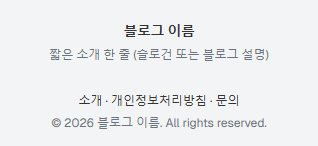
푸터에 들어갈 요소는 이게 전부입니다. 화려할 필요 없습니다. SNS 링크, 최근 글 목록, 태그 클라우드 같은 건 넣지 마세요. 푸터가 복잡해지면 오히려 ‘아마추어 블로그’ 느낌이 납니다.
Footer 컴포넌트를 수정해줘.

1. 배경: 라이트 모드 #f9fafb / 다크 모드 #111827
2. 상단에 1px 연한 회색 보더
3. 내용 구성 (위에서 아래로):
   - 블로그 이름 (굵게, 포인트 컬러)
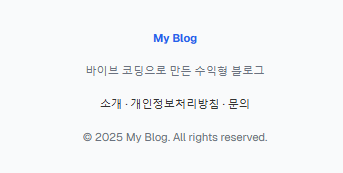
   - 한 줄 소개 텍스트: "바이브 코딩으로 만든 수익형 블로그"
   - 링크 3개: 소개(/about) · 개인정보처리방침(/privacy) · 문의(/contact)
   - 저작권 표시: © 2025 BlogName. All rights reserved.
4. 전체 텍스트 가운데 정렬
5. 링크는 hover 시 포인트 컬러, 밑줄 없음
6. 패딩: 위아래 40px
7. 글자 크기: 14px (본문보다 작게)

현재 Footer.tsx 파일을 확인하고 수정해줘.
커서에서 작업이 완료되면 푸터가 요청대로 변경된 것을 확인할 수 있습니다.
여기가 오늘 포스팅의 핵심입니다. 색상과 글꼴 설정이 광고 클릭률에 직접적인 영향을 미치는 이유를 설명하겠습니다.
애드센스 광고의 대부분은 이렇게 생겼습니다.
|
광고 제목 (파란색 링크)
설명 텍스트 (회색)
광고주 URL (초록색)
|
광고의 제목은 파란색, 설명은 회색, URL은 초록색입니다. 구글 검색 결과와 거의 똑같은 형태입니다.
이제 핵심입니다. 블로그의 링크 색상과 광고의 링크 색상이 비슷하면 광고가 콘텐츠의 일부처럼 보입니다. 이게 클릭률을 올리는 비밀입니다.
DAY 02에서 포인트 컬러를 파란색(#2563EB)으로 정한 이유가 여기에 있습니다. 애드센스 광고의 기본 링크 색상과 톤이 비슷하기 때문입니다. 광고가 이질적으로 튀지 않고, 블로그의 자연스러운 일부처럼 녹아듭니다.
광고를 속이라는 건가요? 아닙니다. 구글 애드센스 정책은 광고와 콘텐츠가 구분되어야 한다고 명시합니다. 광고 영역에는 반드시 ‘광고’ 또는 ‘Sponsored’ 표시가 있습니다. 여기서 말하는 건 블로그 전체의 색상 톤이 광고와 조화를 이루도록 설계하라는 것이지, 광고를 콘텐츠로 위장하라는 게 아닙니다.
| 역할 | 라이트 모드 | 다크 모드 |
|---|---|---|
| 배경색 |
#FFFFFF
(흰색)
|
#121212
(짙은 회색)
|
| 본문 글자색 |
#333333
|
#E0E0E0
|
| 보조 텍스트 |
#6B7280
(회색)
|
#9CA3AF
|
| 포인트 컬러 |
#2563EB
(파란색)
|
#3B82F6
(밝은 파란)
|
| 링크 색상 |
#2563EB
|
#3B82F6
|
| 링크 hover |
#1D4ED8
(진한 파란)
|
#60A5FA
(더 밝은 파란)
|
| 보더/구분선 |
#E5E7EB
|
#2D2D2D
|
| 카드 배경 |
#F9FAFB
|
#1E1E1E
|
이 색상표를 통째로 AI에게 전달하면 됩니다.
| 항목 | 설정값 | 이유 |
|---|---|---|
| 본문 글꼴 크기 | 18px | 모바일에서도 편한 읽기 |
| 본문 줄간격 | 1.8 (line-height) | 눈의 피로 감소 |
| 제목(H1) 크기 | 32px | 시선 집중 |
| 소제목(H2) 크기 | 24px | 구조 구분 |
| 소소제목(H3) 크기 | 20px | 세부 구분 |
| 단락 간격 | 24px (margin) | 호흡 확보 |
| 본문 최대 너비 | 720px | 한 줄에 60~70자 유지 |
왜 본문 최대 너비가 720px인가요? 한 줄이 너무 길면 눈이 다음 줄 시작점을 찾기 어렵습니다. 타이포그래피 연구에 따르면, 한 줄에 60~70자(영문 기준)가 가장 읽기 편합니다. 한글은 글자 폭이 영문보다 넓으니, 720px 정도가 적당합니다.
블로그 전체의 색상과 타이포그래피를 수정해줘.
globals.css와 tailwind.config.ts를 함께 수정해야 할 수 있어.

## 색상 시스템 (CSS 변수로 관리)

라이트 모드:
- 배경: #FFFFFF
- 본문 글자: #333333
- 보조 텍스트: #6B7280
- 포인트/링크: #2563EB
- 링크 hover: #1D4ED8
- 보더/구분선: #E5E7EB
- 카드 배경: #F9FAFB

다크 모드:
- 배경: #121212
- 본문 글자: #E0E0E0
- 보조 텍스트: #9CA3AF
- 포인트/링크: #3B82F6
- 링크 hover: #60A5FA
- 보더/구분선: #2D2D2D
- 카드 배경: #1E1E1E

## 타이포그래피

- 글꼴: 시스템 기본 폰트 (별도 웹폰트 로드 없이)
- 본문: 18px, line-height 1.8
- H1: 32px, font-weight 800
- H2: 24px, font-weight 700
- H3: 20px, font-weight 600
- 단락 간격(p): margin-bottom 24px
- 본문 영역 최대 너비: 720px

## 추가 사항

- 모든 링크: 밑줄 없음, hover 시 색상 변경만
- 코드 블록: 라이트 모드 배경 #F3F4F6, 다크 모드 배경 #1E1E1E
- 이미지: border-radius 8px, 최대 너비 100%

CSS 변수를 :root와 .dark 클래스로 분리해서 관리해줘.
시스템 기본 폰트를 쓰는 이유 구글 폰트 같은 웹폰트를 로드하면 페이지 로딩 속도가 느려집니다. 로딩 속도는 구글 검색 순위에 직접 영향을 주는 요소입니다. 시스템 폰트(Apple SD Gothic Neo, Malgun Gothic 등)를 쓰면 추가 로딩 없이 즉시 표시됩니다. 속도 = SEO = 방문자 수 = 수익. 이 공식을 잊지 마세요.
세 가지 프롬프트를 모두 적용했으면, 브라우저에서 localhost:3000을 새로고침합니다.
하나씩 눈으로 확인해보세요.
헤더
푸터
전체 색상·타이포그래피
DAY 05에서 배운 에러 대처 3단계를 그대로 씁니다.
Ctrl + C → npm run dev오늘 경험해 봤듯이, AI에게 구체적으로 요청하면 디자인을 거의 무한대로 수정할 수 있습니다. 몇 가지 예시를 더 들어 보겠습니다. 지금 당장 해 봐도 되고, 나중에 해도 됩니다.
"헤더 배경색을 네이비(#1E3A5F)로 바꾸고 글자를 흰색으로 해줘"

"블로그 이름 옆에 이모지 📝 추가해줘"

"푸터에 '맨 위로' 버튼 추가해줘"

"카테고리 메뉴에 hover 시 밑줄 애니메이션 넣어줘"

"본문 H2 소제목 왼쪽에 파란색 세로 막대 장식 넣어줘"

"모바일에서 글자 크기를 16px로 줄여줘"
전부 한국어 한 줄이면 됩니다. 코드를 볼 필요도 없습니다. 결과가 마음에 안 들면 “되돌려줘”라고 하면 됩니다.
이게 바이브 코딩으로 디자인하는 방법입니다. 피그마도, 포토샵도, CSS 지식도 필요 없습니다. “이렇게 해줘”라고 말할 줄만 알면 됩니다.
디자인 수정이 재밌어서 빠지기 쉬운 함정이 있습니다.
❌ “완벽하게 만들어야지” 함정
헤더 색상을 열 번 바꾸고, 글꼴 크기를 1px 단위로 조정하고, 둥근 모서리를 6px로 할지 8px로 할지 고민하는 것. 이건 디자인이 아니라 집착입니다. 지금 블로그를 보는 사람은 여러분 한 명뿐입니다. 80%만 괜찮으면 넘어가세요. 글이 30개 쌓이고 방문자가 오기 시작한 뒤에 다듬어도 늦지 않습니다.
❌ “이것저것 추가해야지” 함정
애니메이션, 파티클 효과, 마우스 커서 커스텀, 스크롤 진행 바… 전부 로딩 속도를 느리게 만듭니다. 수익형 블로그에서 로딩 속도 1초 증가는 이탈률 7% 증가와 같다는 연구 결과가 있습니다. 빼는 게 디자인입니다.
❌ “남의 블로그처럼 만들어야지” 함정
벤치마킹은 DAY 02에서 이미 했습니다. 지금부터는 남의 블로그를 보면서 “저건 왜 저렇게 했지?”를 분석하는 건 좋지만, “저것처럼 똑같이 해달라”고 AI에게 스크린샷을 보내는 건 비효율적입니다. 원칙(가독성, 깔끔함, 광고 조화)을 지키면 자연스럽게 비슷한 결과가 나옵니다.
이제 블로그가 눈에 띄게 달라졌을 겁니다. 어제의 ‘AI가 대충 만들어준’ 느낌에서, 오늘은 ‘누가 만든 건지 모르겠지만 깔끔하네’ 수준으로 올라왔습니다.
이 코너는 매 회 해당 단계에서 자주 겪는 문제와 해결법을 다룹니다.
에러 1: 다크모드 토글을 눌러도 아무 변화가 없다
→ 다크모드 구현에는 여러 방식이 있는데, Tailwind CSS의 darkMode: ‘class’ 설정이 빠져 있을 가능성이 높습니다. AI에게 “tailwind.config.ts에서 darkMode를 ‘class’로 설정했는지 확인하고, html 태그에 dark 클래스를 토글하는 로직이 있는지 점검해줘”라고 요청하세요.
에러 2: 헤더가 sticky인데 본문 위에 겹쳐 보인다
→ 헤더가 고정되면 본문이 헤더 높이만큼 가려집니다. AI에게 “헤더가 sticky일 때 본문 시작 위치가 헤더 아래로 오도록 body 또는 main에 padding-top을 헤더 높이만큼 추가해줘”라고 요청하세요.
에러 3: 햄버거 메뉴를 눌러도 드롭다운이 안 뜬다
→ 모바일 메뉴는 상태 관리(열림/닫힘)가 필요한데, 이 로직이 빠졌거나 useState가 서버 컴포넌트에서 사용되어 에러가 나는 경우입니다. AI에게 “Header 컴포넌트 맨 위에 ‘use client’가 있는지 확인하고, 모바일 메뉴 토글 기능을 다시 구현해줘”라고 요청하세요.
에러 4: 색상은 바뀌었는데 일부 요소만 이전 색상이 남아 있다
→ Tailwind의 인라인 클래스(bg-white, text-black 등)가 CSS 변수보다 우선 적용되는 경우입니다. AI에게 “모든 컴포넌트에서 하드코딩된 색상 클래스를 찾아서 CSS 변수로 교체해줘”라고 요청하세요. 한 번에 안 되면 “Header.tsx에서 하드코딩된 색상만 먼저 수정해줘”처럼 파일별로 나눠서 요청하는 게 더 정확합니다.
create-next-app으로 뼈대 만들기, Cursor 프롬프트로 수익형 블로그 UI 생성, localhost 확인·에러 대처·마크다운 글까지 첫 화면 띄우기.
SSG·SSR로 보는 서버비 구조, Next.js vs Astro와 바이브 코딩 관점, Next.js 네 가지 개념, 도메인·애드센스까지 오늘의 선택을 한 번에 정리한다.
Node.js·Git·Cursor·GitHub 설치 순서와 역할, 15분 안에 AI 코딩 비서를 세팅하고 첫 대화까지 마치는 방법.